Effets visuels
Les effets visuels permettent d'ajouter de la profondeur et du relief à votre interface. Ils influencent la perception des éléments sans modifier leur structure.
Coins arrondis (Radius)
| Propriété | Description |
|---|---|
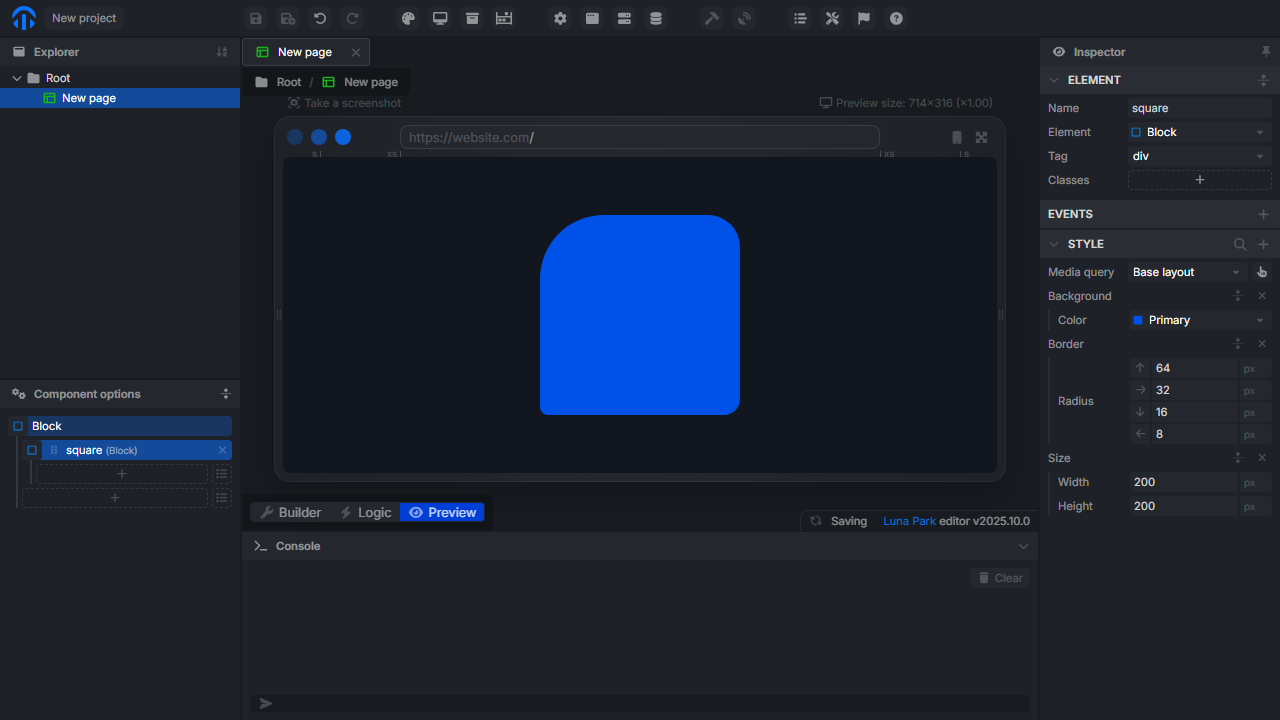
| Border Radius | Définit le rayon de courbure des coins. Peut être appliqué uniformément ou individuellement (haut-gauche, haut-droit, etc.). |
Bordures (Border)
| Propriété | Description |
|---|---|
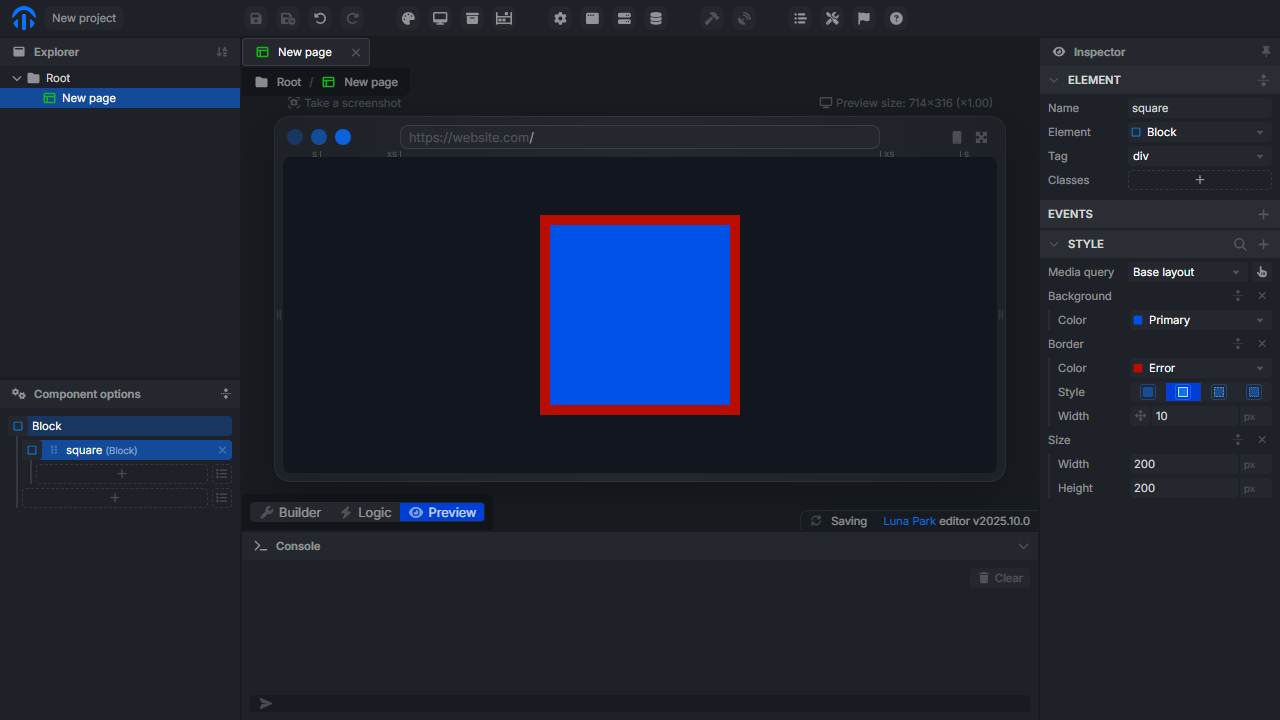
| Width | Épaisseur de la bordure. |
| Color | Couleur de la bordure. |
| Style | Type de bordure (solid, dashed, dotted). |
Ombres (Shadow)
| Propriété | Description |
|---|---|
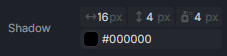
| Blur Radius | Flou de l'ombre. |
| Spread Radius | Taille de l'ombre. |
| Offset X/Y | Décalage horizontal et vertical. |
| Color | Couleur de l'ombre. |
Opacité (Opacity)
| Propriété | Description |
|---|---|
| Opacity | Définit la transparence de l'élément (de 0 à 100%). |

Transformations (Transform)
Les transformations permettent de modifier la position, la taille et l'orientation d'un élément sans affecter son flux dans la page.
Elles sont souvent utilisées pour créer des animations ou des effets visuels dynamiques.
| Propriété | Description |
|---|---|
| Translate | Déplace un élément sur l'axe X, Y ou Z. Exemple : translateX(50px). |
| Rotate | Fait pivoter un élément autour de son centre. Exemple : rotate(45deg). |
| Scale | Agrandit ou réduit un élément. Exemple : scale(110%). |
Effets de survol (Hover)
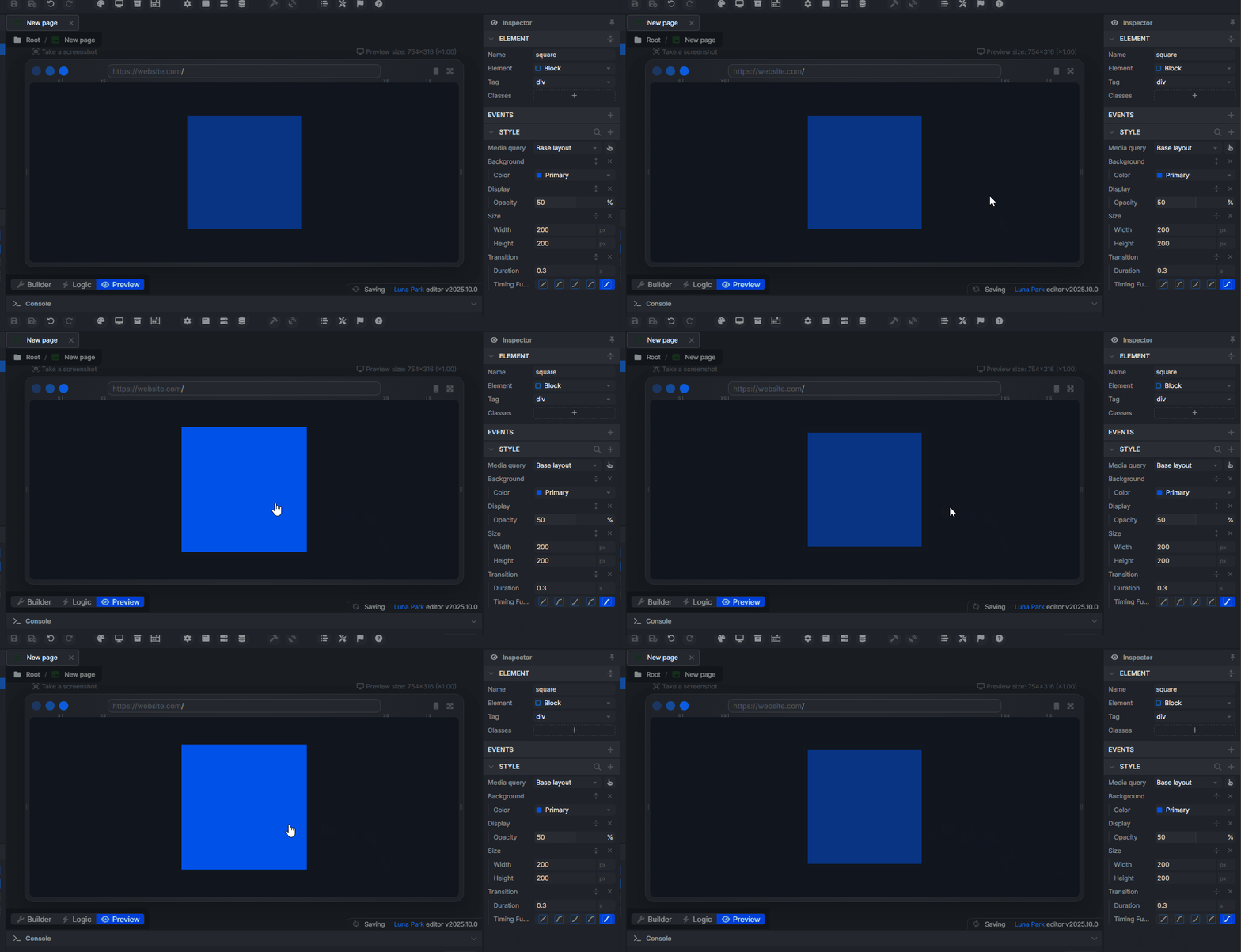
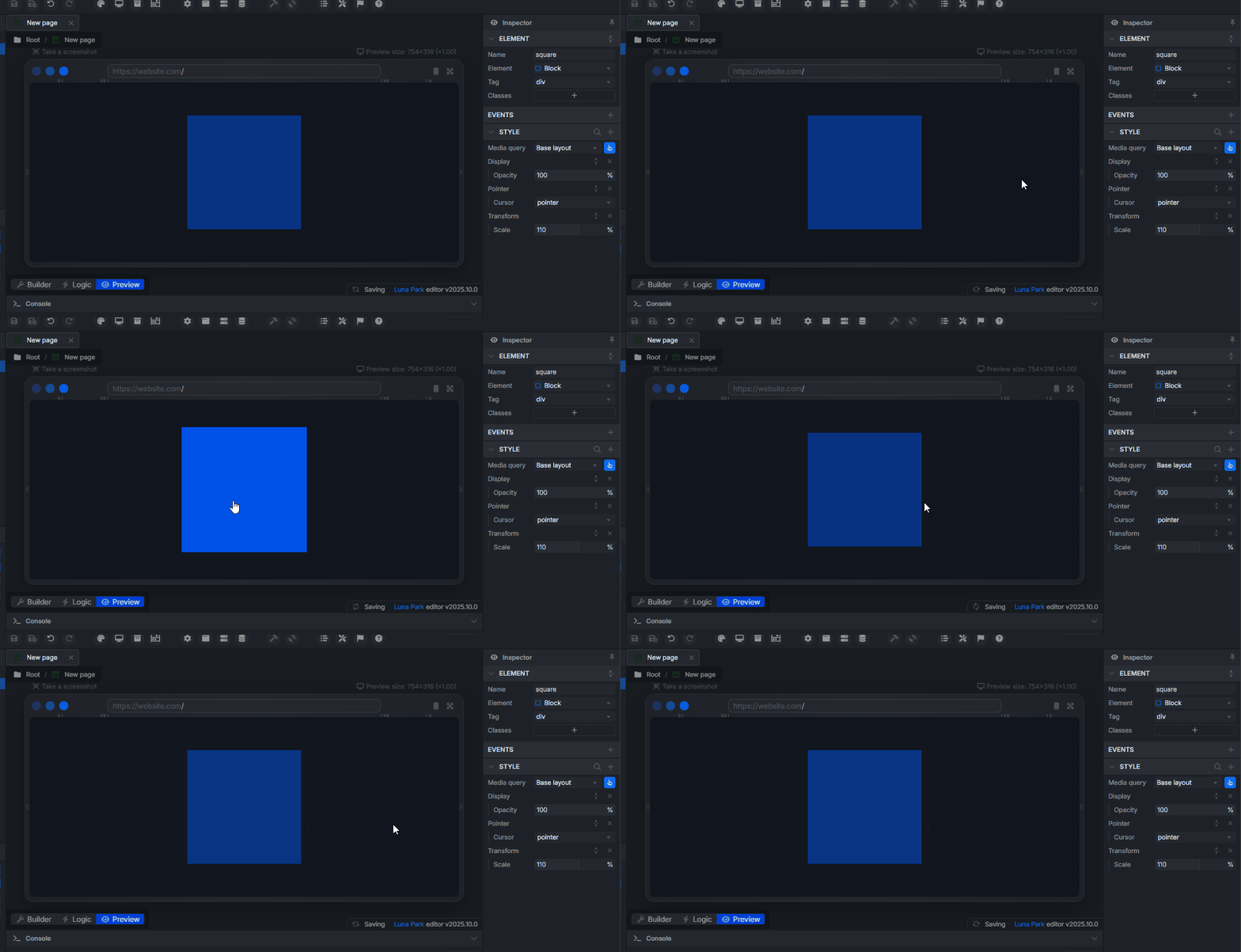
Luna Park permet d'ajouter des styles spécifiques lorsqu'un élément est survolé.
Pour activer le mode hover, cliquez sur l'icône en forme de main dans la barre des propriétés.
Un nouvel état de style apparaît alors, vous permettant de modifier librement les propriétés (couleur, ombre, opacité, etc.) appliquées uniquement au survol.
Transitions (Transition)
| Propriété | Description |
|---|---|
| Duration | Définit la durée de l'animation (en ms). |
| Timing Function | Courbe de vitesse de transition (ease, linear, etc.). |
| Delay | Définit le délai avant le démarrage de l'effet. |