Éditeur
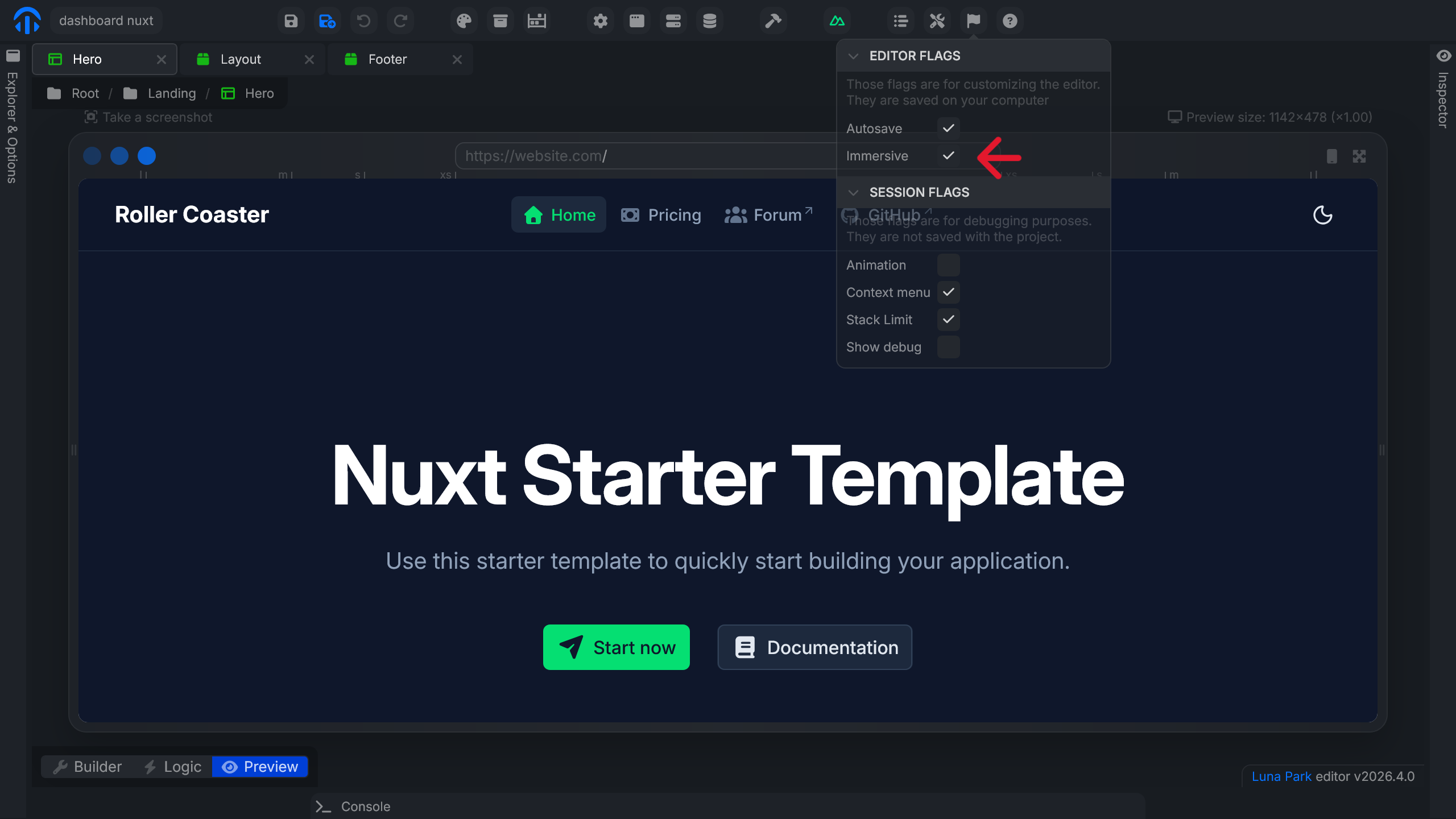
L'éditeur vous permet de construire votre application en utilisant des mises en page et une logique visuelle. Il se compose de plusieurs panneaux qui servent différents objectifs.
L'Explorateur
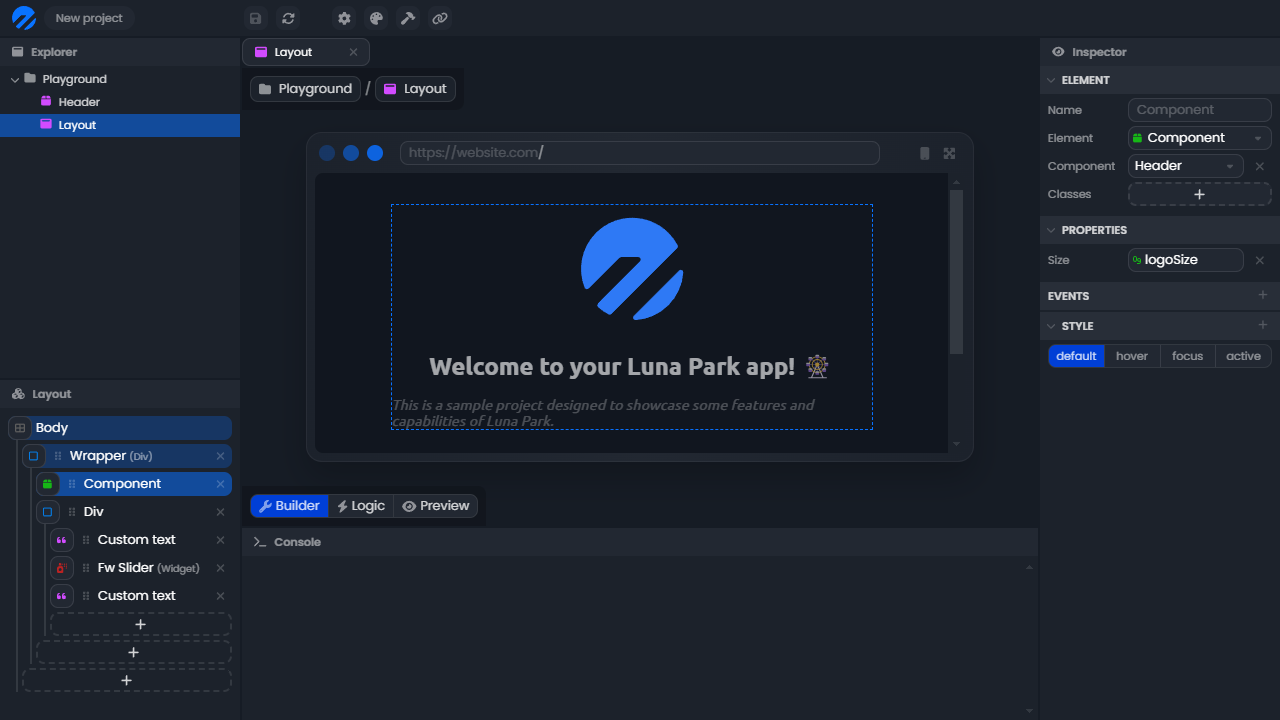
L'explorateur est situé en haut à gauche de l'éditeur. Il vous permet de créer un nouveau fichier avec un clic droit, de le sélectionner avec un double-clic, et de le supprimer avec la touche supprimer. Vous pouvez créer des dossiers pour mieux organiser votre projet, mais la structure n'affecte pas la logique de votre application.
Panneau des Options
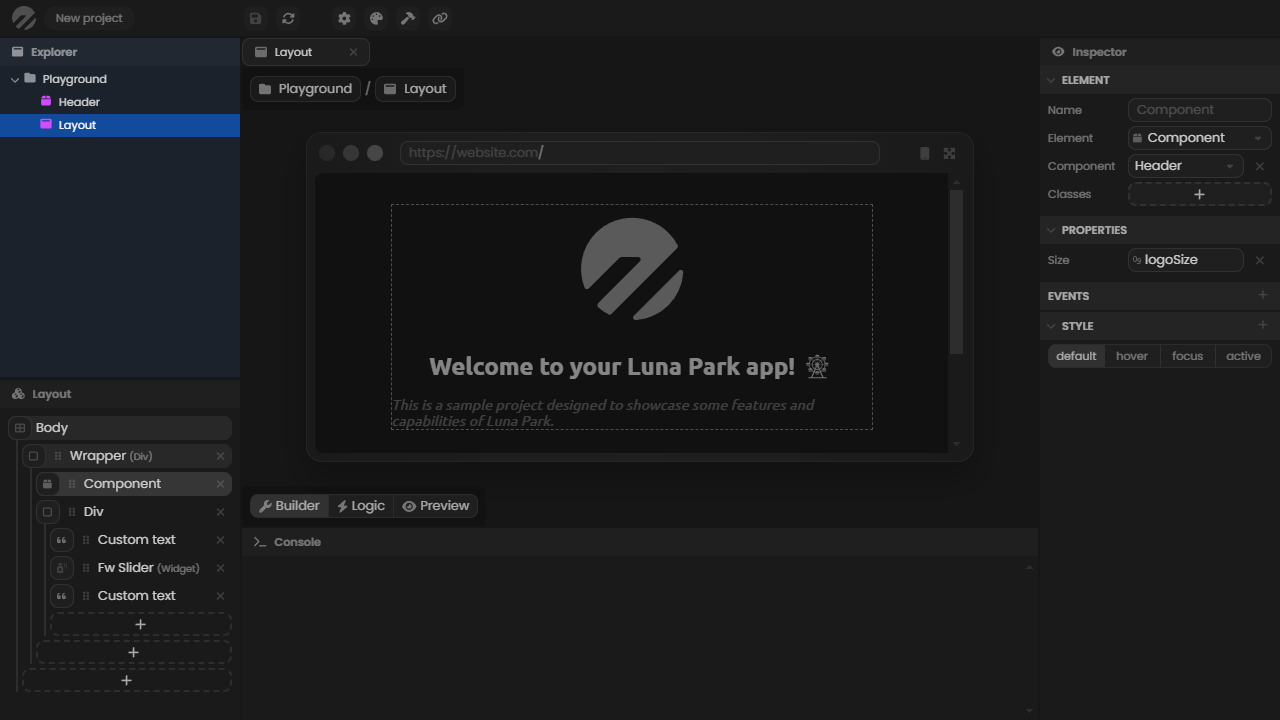
Le panneau des options est situé en bas à gauche de l'éditeur. Il affiche diverses informations relatives au fichier actuellement en cours d'utilisation. Ici, un composant de mise en page est ouvert, et le panneau des options affiche son arborescence de mise en page. Pour définir un fichier comme fichier de travail, vous devez le double-cliquer dans le panneau de l'explorateur.
L'Inspecteur
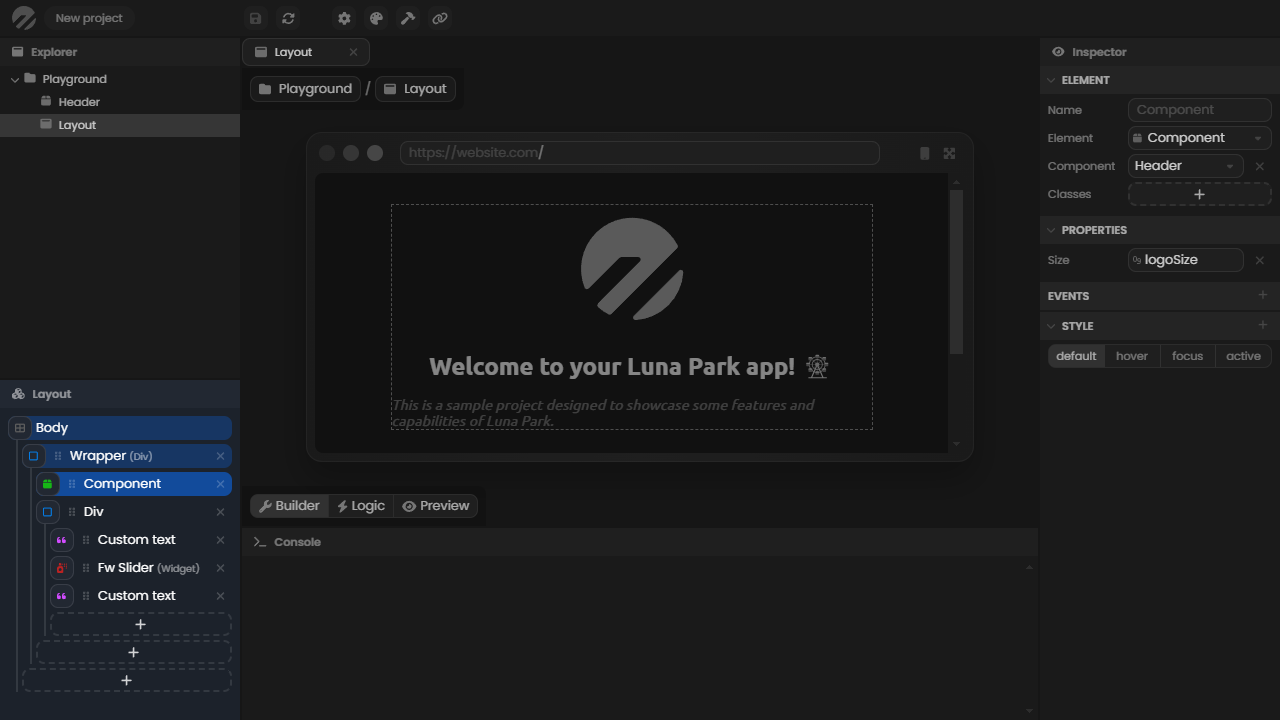
L'inspecteur est situé sur le côté droit de l'éditeur. Il affiche diverses informations relatives à l'élément sélectionné (un fichier, un élément de mise en page, un nœud logique, etc.). Ici, un élément de mise en page est sélectionné, et l'inspecteur affiche ses propriétés.
La Console
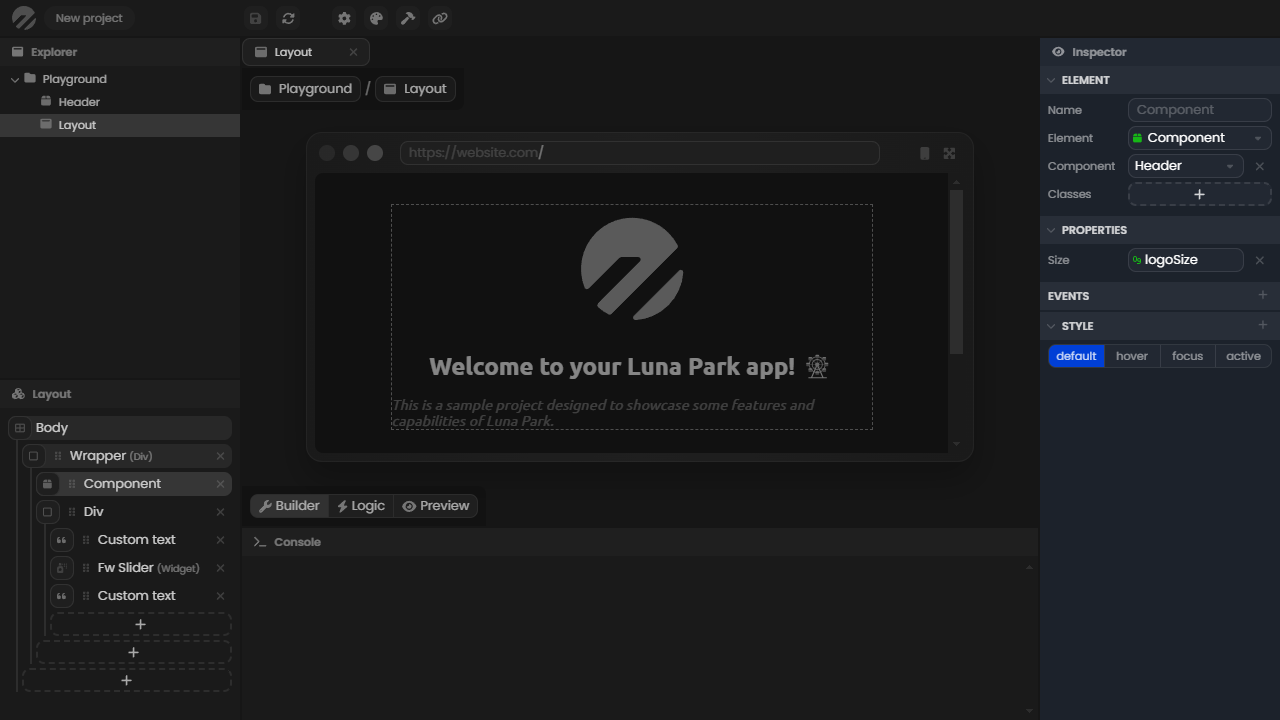
La console est située en bas de l'éditeur. Elle vous permet d'enregistrer des valeurs pour déboguer votre application. Pour afficher une valeur dans celle-ci, vous devez utiliser le nœud log dans l'éditeur de logique. Notez que la valeur sera également envoyée à la console de votre navigateur.
Redimensionner le Panneau de la Console
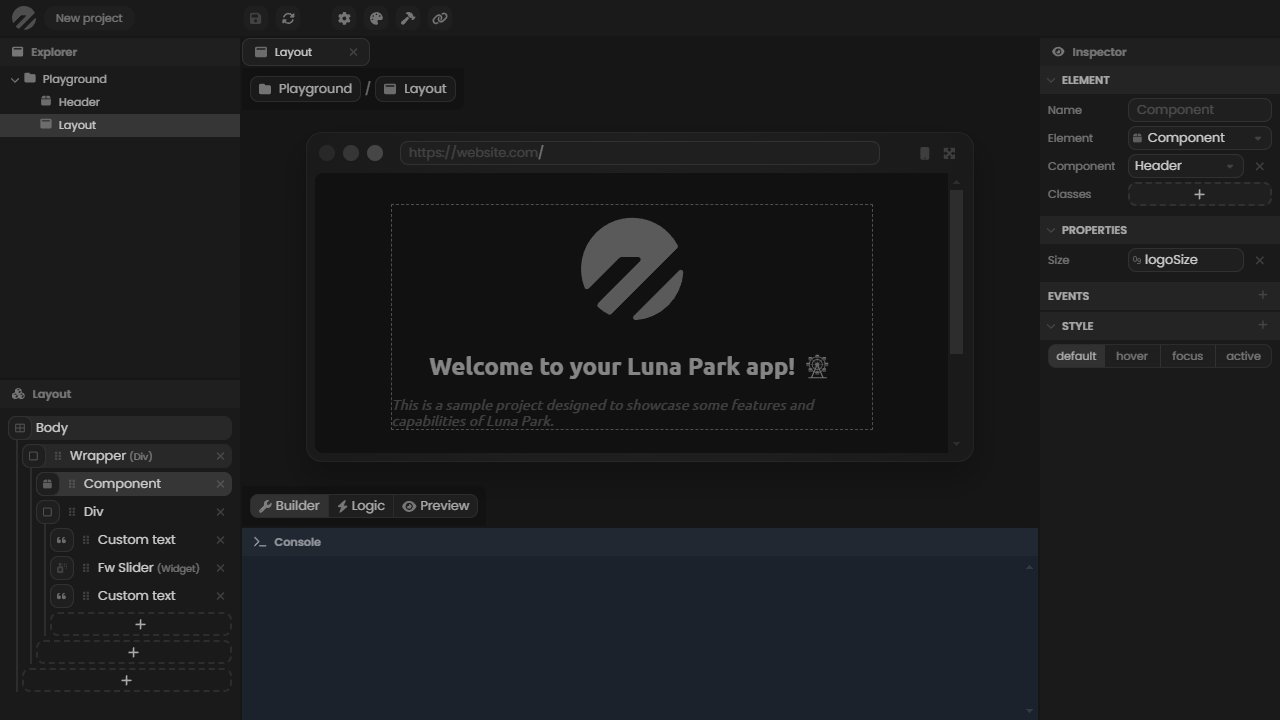
Le panneau de la console peut être redimensionné verticalement pour adapter l'espace qu'il occupe à vos besoins. Pointez votre curseur sur la bordure du panneau (elle devient une poignée de redimensionnement) et faites-la glisser vers le haut ou vers le bas pour ajuster la hauteur.
La Vue Principale
Enfin, la vue principale est la partie centrale de l'éditeur. Elle affiche une visualisation du fichier de travail. Dans ce cas, le mode constructeur d'un composant de mise en page est sélectionné, donc il affiche le constructeur visuel de la mise en page.
Mode Immersif
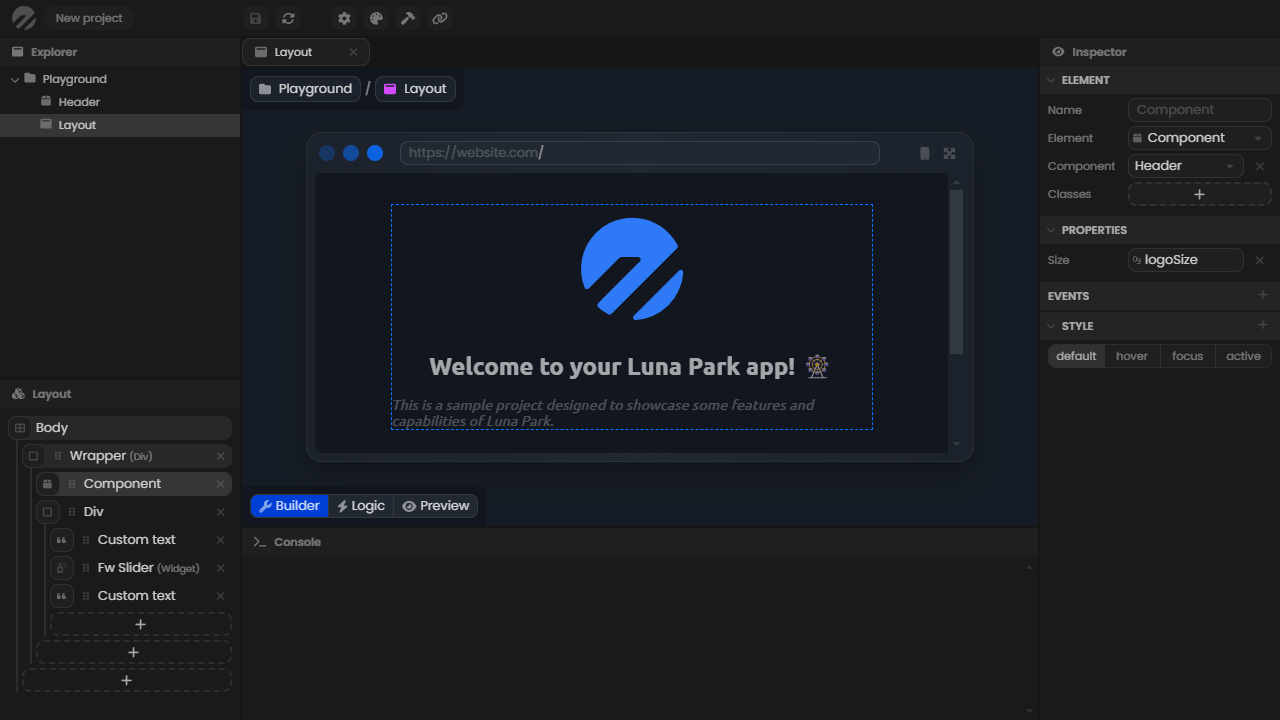
Le mode immersif masque les panneaux latéraux (explorateur, inspecteur, console) pour maximiser l'espace disponible sur le canevas. Les panneaux réapparaissent lorsque vous en avez besoin.
Il s'active une fois en cochant immersive dans les editor flags.
Une fois fermés, les panneaux apparaissent comme une fine barre avec leur nom sur les bords de l'écran. Survolez la barre d'un panneau pour le rouvrir.
Le mode immersif est idéal lorsque vous travaillez sur des mises en page complexes ou que vous souhaitez une vue dégagée du canevas.